0
0
Корзина
Ваша корзина пуста!
Это никогда не поздно исправить :)

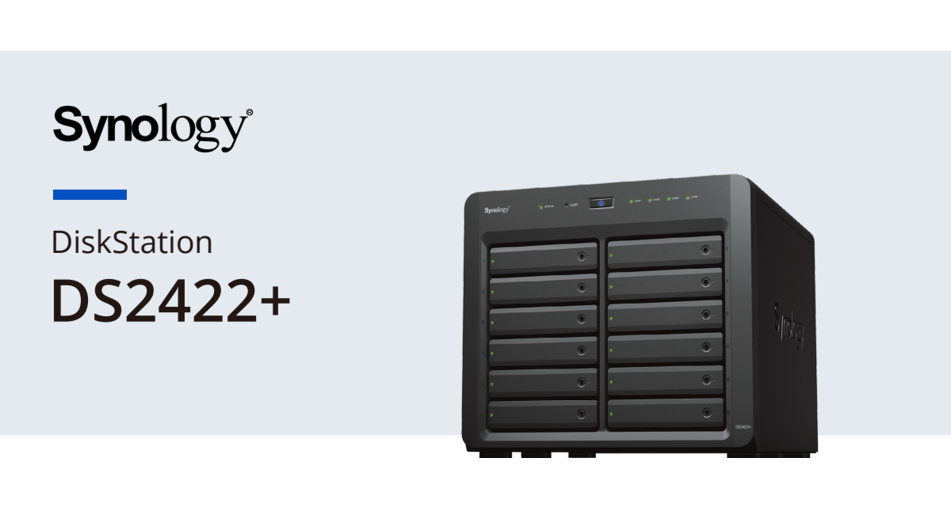
Гайд по сборке Synology DS2422+

Гайд по сборке Synology DS2422+

Synology DS2422+ — сборка и настройка системы хранения данных

Пошаговая инструкция: установка памяти D4ES02-8G, карты Synology E10G18-T1 (10GbE), монтаж 12× Seagate Exos X18 16 ТБ, создание Storage Pool в RAID 6 и тома Btrfs в DSM.

Содержание

Комплектующие

База

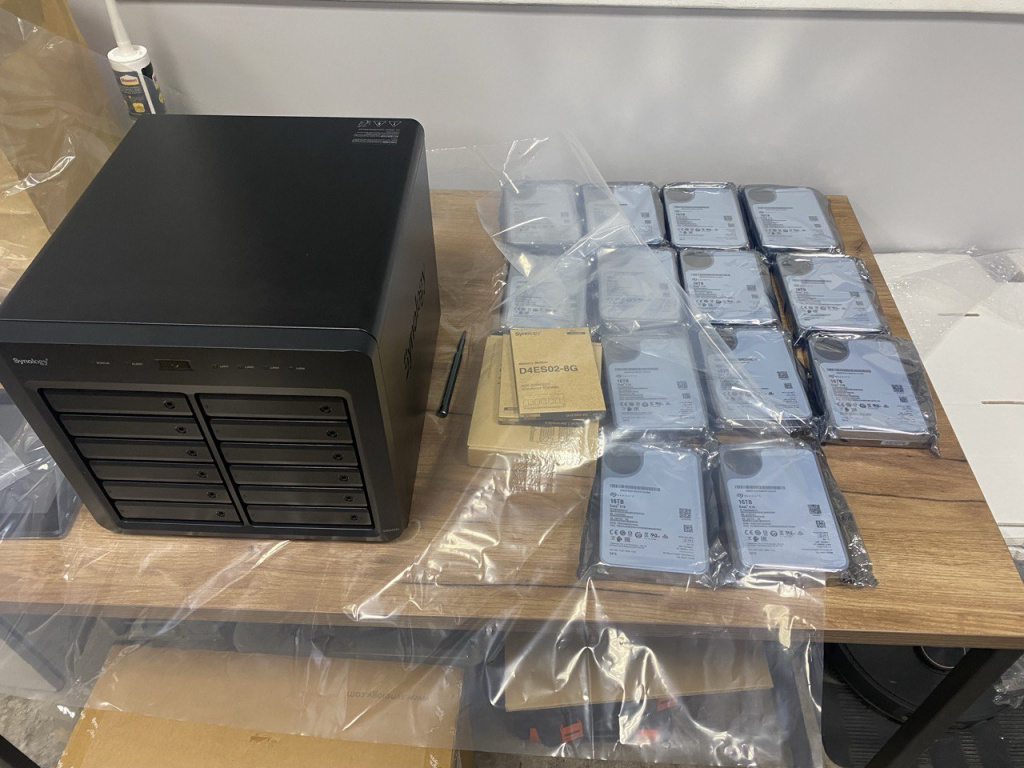
Synology DS2422+ — 12-отсековый NAS в форм-факторе tower.

Сеть

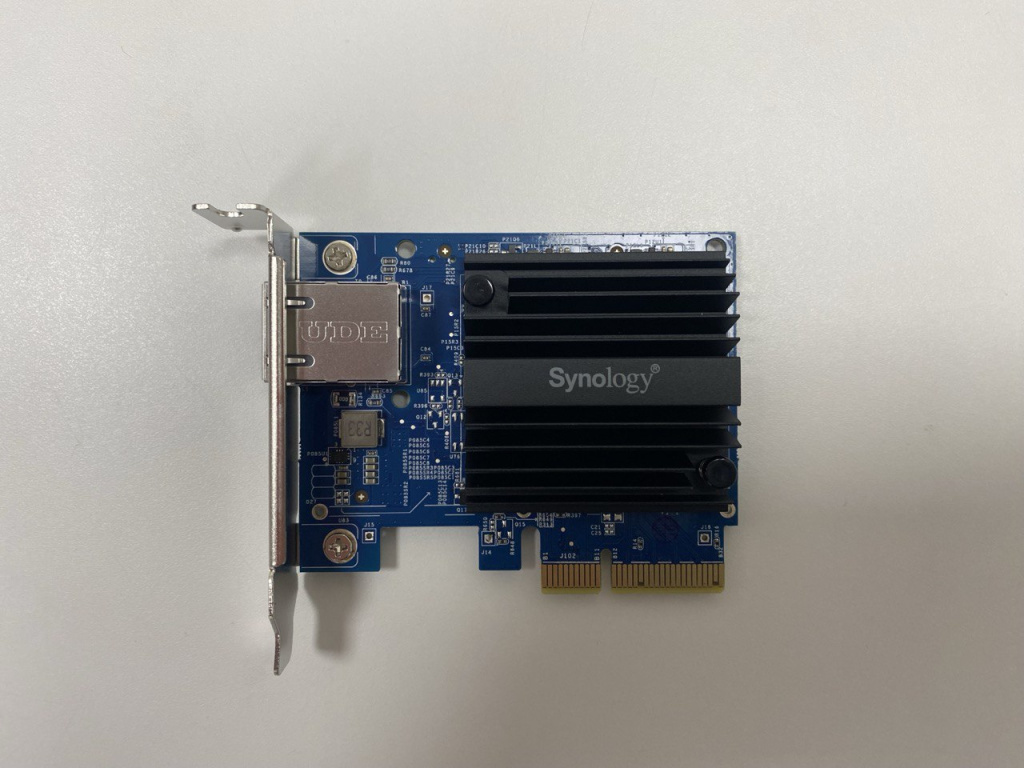
Карта расширения Synology E10G18-T1 для подключения по 10 GbE (RJ-45).

Память

Модули D4ES02-8G — 2×8 ГБ DDR4 ECC (итого 16 ГБ).

Диски

Seagate Exos X18 ST16000NM001G — 12×16 ТБ (SATA, enterprise-класс).
Этап 1: Подготовка Synology DS2422+

  1. Отключите питание и заземлите себя от статического электричества.
  2. Подготовьте чистое рабочее место и изучите доступ к слотам RAM/PCIe.
  3. Сделайте фото текущей конфигурации для удобства сборки/сервиса.
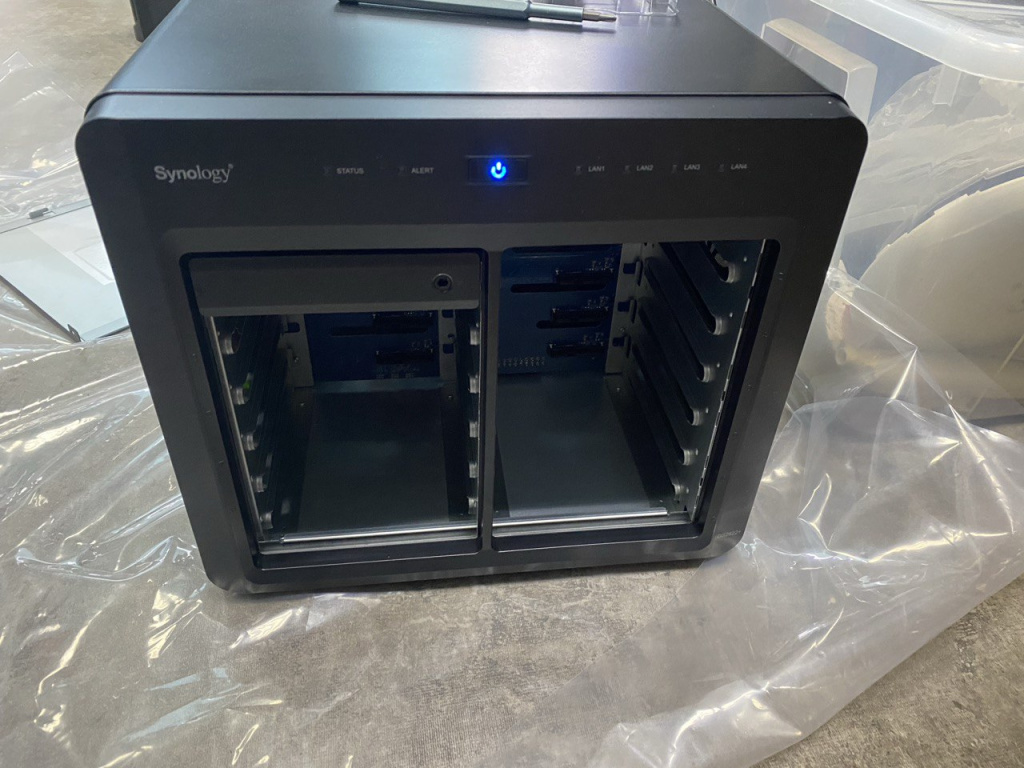
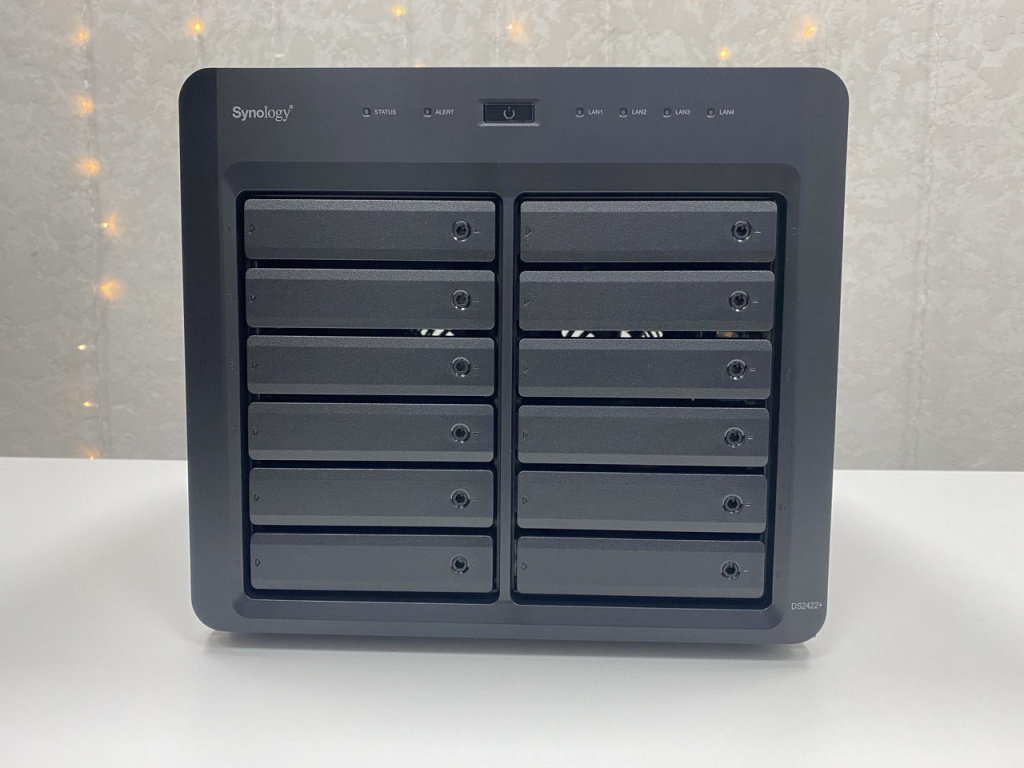
Корпус DS2422+ — общий вид
Отсеки для дисков DS2422+

Этап 2: Установка модулей оперативной памяти

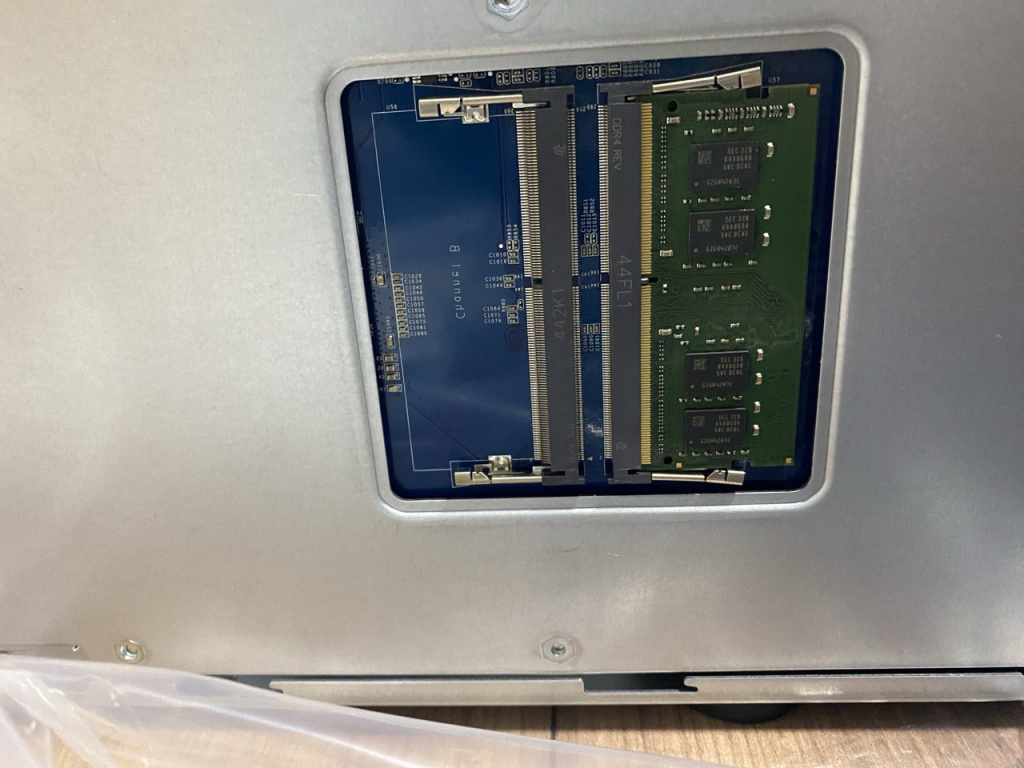
  1. Снимите крышку корпуса и найдите слоты SO-DIMM.
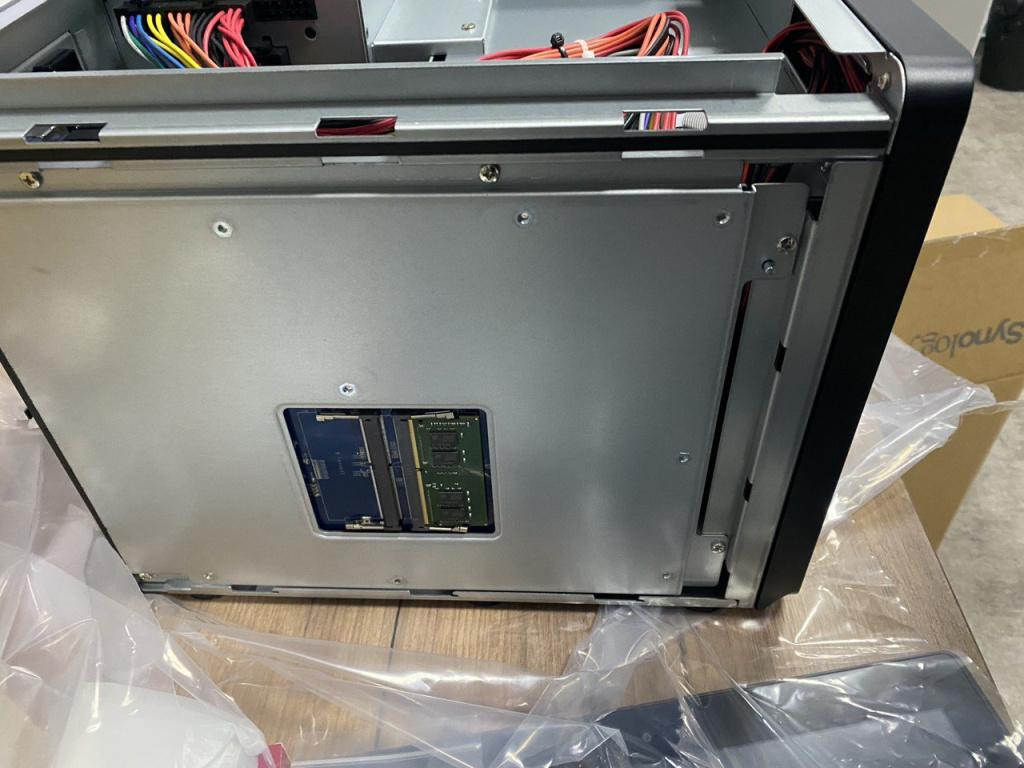
  2. Вставьте модули D4ES02-8G под углом и защёлкните фиксаторы.
  3. Проверьте плотность посадки и закройте корпус.
Слоты памяти в DS2422+
Установка модулей D4ES02-8G

Примечание: используйте совместимые модули ECC от Synology для поддержания гарантии и стабильности.
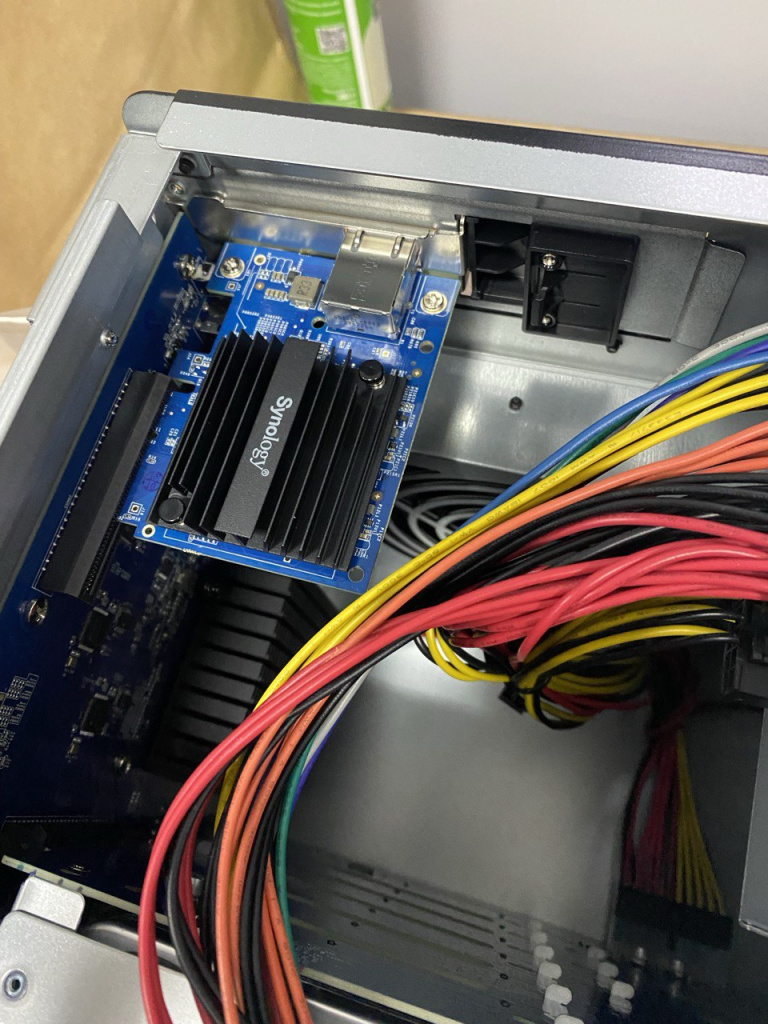
Этап 3: Установка карты расширения E10G18-T1

  1. Снимите заглушку слота PCIe на задней панели.
  2. Вставьте карту E10G18-T1 в слот PCIe и аккуратно прижмите.
  3. Закрепите винтом и закройте корпус.
Карта Synology E10G18-T1 10GbE
Установка карты 10GbE в слот PCIe

Этап 4: Подготовка и установка жёстких дисков

  1. Достаньте салазки для дисков из комплекта.
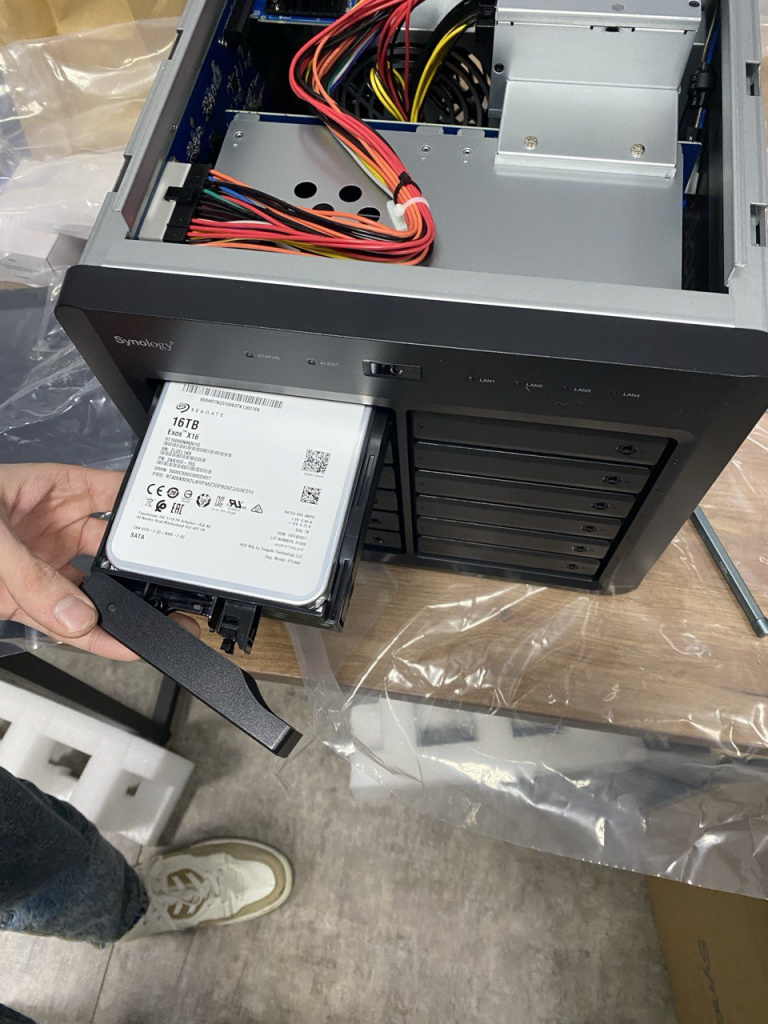
  2. Установите каждый Seagate Exos X18 ST16000NM001G в салазку по направляющим.
  3. Зафиксируйте защёлками/винтами и вставьте салазки до щелчка.
Салазки и установка HDD
Монтаж дисков в отсеки

Этап 5: Подключение и первый запуск

  1. Подключите питание и сетевой кабель (10GbE — к многогигабитному коммутатору).
  2. Включите NAS и дождитесь окончания загрузки.
  3. Откройте find.synology.com или зайдите по IP-адресу устройства.
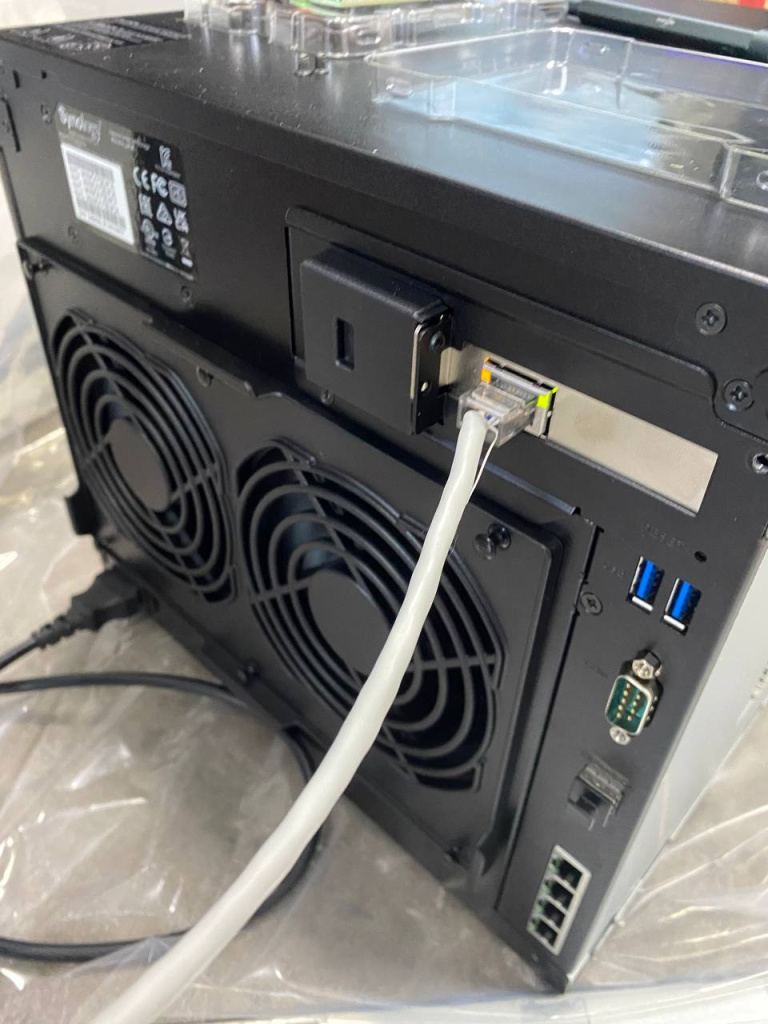
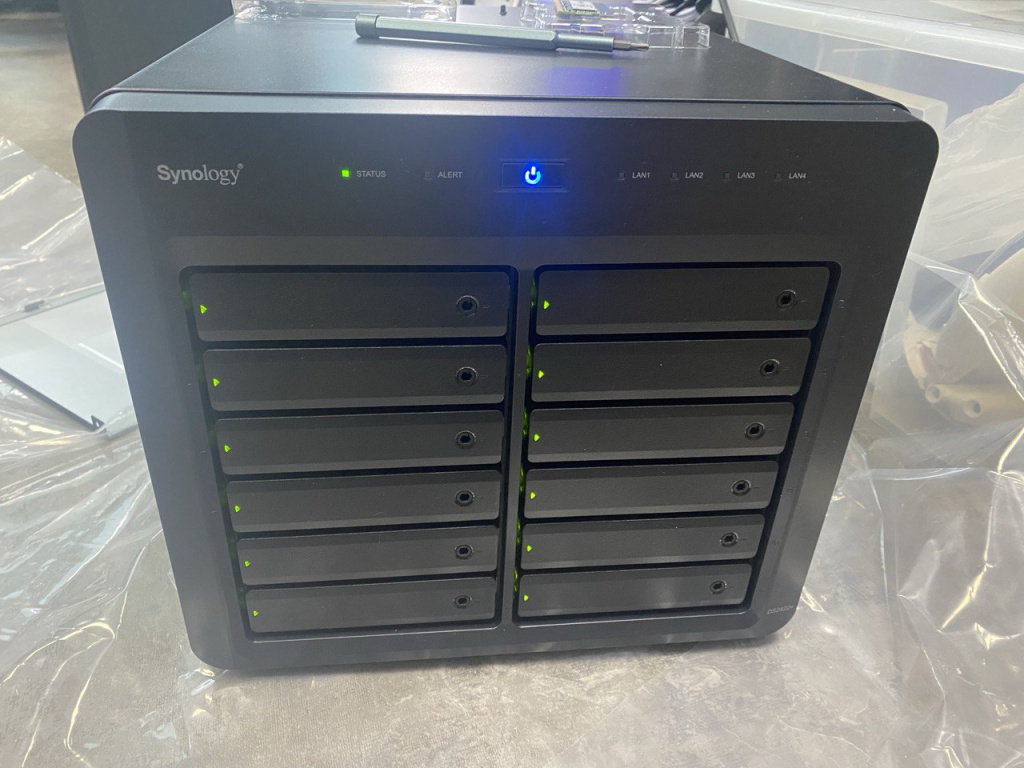
Подключение питания и сети
Первый запуск DS2422+

Этап 6: Настройка системы хранения

  1. В DSM откройте Storage ManagerCreateStorage Pool.
  2. Выберите все 12 дисков, укажите тип массива — RAID 6 (2 диска на отказ).
  3. Создайте том на базе пула и выберите файловую систему Btrfs.

Btrfs даёт моментальные снимки, самовосстановление метаданных и гибкую квотировку. RAID 6 оптимален для крупных массивов из HDD.

Этап 7: Настройка сети 10GbE

  1. Control PanelNetwork → выберите интерфейс карты E10G18-T1.
  2. Задайте статический IP, проверьте MTU и включите Jumbo Frames (например, 9000), если сеть поддерживает.
  3. Проверьте скорость копированием больших файлов или через iperf.

Для стабильных 10 Гбит/с используйте качественные кабели Cat6a/Cat7 и соответствующий коммутатор.

Заключение и материалы

Synology DS2422+ в конфигурации 12×16 ТБ, 16 ГБ ECC и 10GbE — надёжный и быстрый файловый сервер для проектов, резервного копирования и виртуализации. Следуя шагам выше, вы быстро получите готовый к работе массив.

Скачать PDF-инструкцию Внутри — схемы, чек-лист и советы по обслуживанию.

FAQ

Почему рекомендован RAID 6?

При массивах на 10+ HDD риск одновременных сбоев выше. RAID 6 выдерживает отказ двух дисков и даёт время на восстановление.

Нужны ли NVMe/SSD для кэша?

Для активных мелких операций (БД, VM, Git) кэш на SSD заметно ускоряет работу. Для последовательных больших файлов (видео) эффект меньше.

Какие кабели подходят для 10GbE?

Используйте Cat6a/Cat7 хорошего качества; длины до 30–50 м работают без проблем в большинстве офисных сетей.

© Datix — сборка и настройка Synology DS2422+. Товарные знаки принадлежат их владельцам.

0
110
28 Августа, 2025
103719481